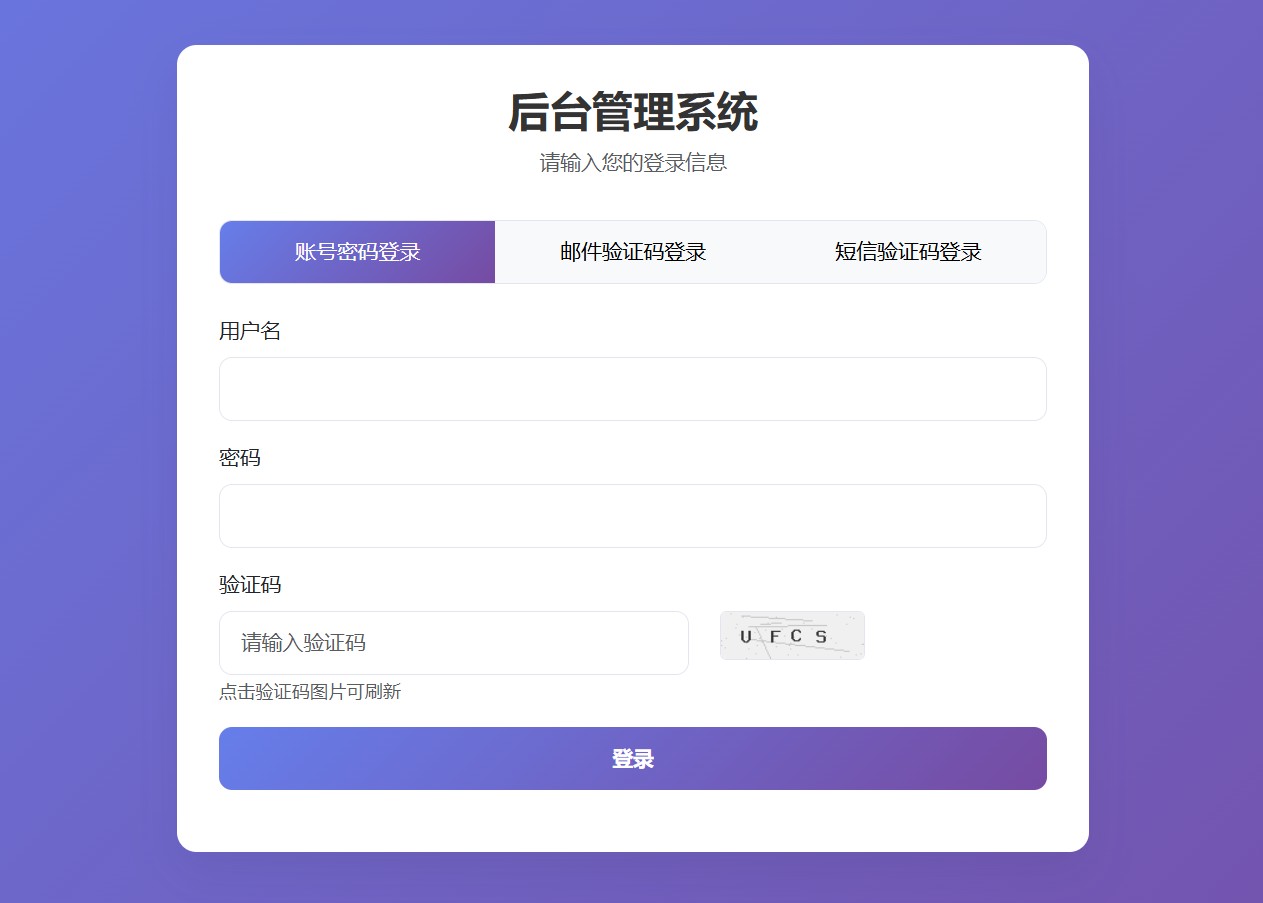
一、登录方式说明
本 CMS 管理后台提供三种登录方式,可根据实际需求选择:
账号密码登录:使用预设的用户名和密码进行登录,适用于日常管理操作。
邮件验证码登录:通过绑定的邮箱接收验证码,完成登录,适用于忘记密码或需要临时授权的场景。
短信验证码登录:通过绑定的手机号接收验证码,完成登录,适用于快速验证身份的场景。
二、账号密码登录步骤
进入登录页面,默认选中「账号密码登录」标签。
在「用户名」输入框中,填写您的管理员账号。
在「密码」输入框中,填写对应的登录密码。
查看右侧验证码图片,在「验证码」输入框中输入图片中的字符(如看不清,可点击验证码图片刷新)。
确认所有信息无误后,点击「登录」按钮。
验证通过后,即可进入 CMS 管理后台主界面。
三、邮件验证码登录步骤
点击「邮件验证码登录」标签,切换到该登录方式。
在「邮箱地址」输入框中,填写您绑定的管理员邮箱。
点击「获取验证码」按钮,系统将向该邮箱发送一封包含 6 位数字验证码的邮件。
登录您的邮箱,查收来自系统的邮件,复制其中的验证码。
在「验证码」输入框中粘贴收到的邮件验证码。
再次输入页面上的图形验证码(点击图片可刷新)。
确认所有信息无误后,点击「登录」按钮。
验证通过后,即可进入 CMS 管理后台主界面。
四、短信验证码登录步骤
点击「短信验证码登录」标签,切换到该登录方式。
在「手机号码」输入框中,填写您绑定的管理员手机号。
点击「获取验证码」按钮,系统将向该手机号发送一条包含 6 位数字验证码的短信。
查看手机短信,复制其中的验证码。
在「验证码」输入框中粘贴收到的短信验证码。
再次输入页面上的图形验证码(点击图片可刷新)。
确认所有信息无误后,点击「登录」按钮。
验证通过后,即可进入 CMS 管理后台主界面。
五、注意事项
验证码有效期:邮件 / 短信验证码有效期为 5 分钟,超时后需重新获取。
账号锁定:连续 5 次输入错误密码,账号将被锁定 30 分钟,期间无法登录。
信息安全:请勿向他人泄露您的账号、密码及验证码,登录完成后请及时退出后台。
问题排查:
未收到邮件 / 短信:请检查垃圾邮件箱或短信拦截记录,确认手机号 / 邮箱是否正确绑定。
验证码不显示:尝试刷新页面或更换浏览器重试。
登录失败:核对用户名、密码及验证码,确认无误后再次尝试。
六、技术支持
如遇登录问题或需要重置账号信息,请联系系统管理员或技术支持团队获取帮助。